在美洽修改头像很简单:登录账号,进入右上角头像或“个人中心/设置”,找到“头像”或“资料”项,选择本地图片或拍照上传,按提示裁剪并保存;手机端在“我的—设置—头像”同样操作。如更换后未生效,尝试刷新、清除缓存或重新登录。企业版可能由管理员统一设置,遵守图片格式和使用规范。建议选用清晰头像,尺寸合适。
先把概念讲清楚:头像是干什么的
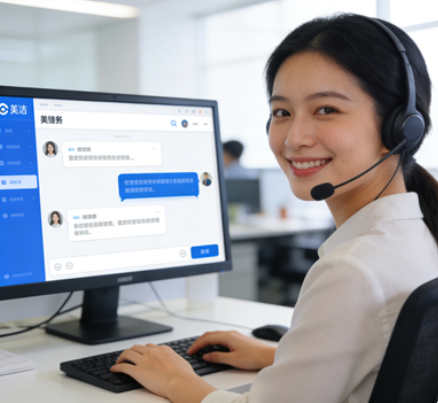
头像不是装饰,而是身份的第一印象。在美洽里,它会出现在聊天窗口、客服排班列表、会话记录里以及一些系统消息中。一个合适的头像能让客户快速识别你,也利于团队协作和客服效率。知道这一点,接下来的操作就有了目标:清晰、合规、能被系统正确读取。
准备工作:先准备好图片和信息
在动手之前,先准备一张合适的图片,可以节约时间。关键考虑点:
- 格式:常见的 JPEG/JPG、PNG 通常可用;GIF 动图能否支持视系统而定。
- 尺寸与大小:平台经常会有上限(比如 2MB),但版本可能变化,确认方式见下一节“如何确认平台限制”。
- 显示效果:美洽的头像通常以圆形或方形显示,重要内容(人脸或品牌标识)尽量居中,保留一定边距。
- 合规性:避免侵权图、涉政或不符合企业形象的内容。
如何确认平台当前限制
不同版本和不同企业帐户(个人、企业版)可能限制不同。验证步骤:
- 在修改头像的界面通常会提示支持的格式和大小。
- 如果没有明确提示,可点击“选择文件”后在文件对话框里选中目标图片,系统会在上传时给出错误提示(如超出大小、格式不支持)。
- 查看美洽控制台的“帮助中心”或“常见问题”条目,那里通常有最新的规格说明。
一步一步来:网页版修改头像(最常见)
这是最常见也是最直接的路径。按下面的步骤走,一般会成功:
- 登录:用你的账号和密码登录美洽控制台或客服后台。
- 进入个人设置:通常在页面右上角有你的头像或名字,点击后在下拉菜单找到“个人中心”或“设置”。
- 找到头像选项:在资料页会有“头像”或“个人资料”一栏,点击“更换”或“上传”。
- 选择图片:从本地选择图片,或者直接拖拽到指定区域。
- 裁剪与预览:上传后按系统提示裁剪,注意重要内容是否被圆形或方形边界裁掉。
- 保存:点击“保存”或“确认”并等待系统返回操作成功提示。
- 刷新查看:有时页面不会实时更新,按 Ctrl+F5(Windows)或 Cmd+Shift+R(Mac)强制刷新,或退出后重新登录查看效果。
手机端修改头像(iOS / Android)
手机端操作与网页版类似,但路径略有不同,手机界面更注重“我的”页。
- 打开美洽APP或内嵌客服应用,进入“我的”或“个人中心”。
- 找到头像区域,点击后通常会弹出“拍照”或“从相册选择”的选项。
- 选择图片后可以用系统工具裁剪,确认后保存即可。
- 如果头像没有马上更新,试试退出账号并重新登录,或在应用管理里清除缓存(设置→应用→美洽→存储→清除缓存)。
企业版注意事项:管理员策略与统一设置
如果你在公司里的美洽账号是由管理员创建或绑定到企业统一账号,头像修改权限可能被限制:
- 部分企业会要求统一头像风格或由HR统一设置,个人无法更改。
- 管理员通常可以在“用户管理”或“账号设置”里替团队成员上传或批量修改头像。
- 如果遇到权限问题,先联系管理员或IT支持确认策略。
常见问题与一一破解(故障排查)
遇到问题时别慌,按下面的清单逐项排查:
- 上传失败或提示格式不支持:检查文件扩展名(jpg/png)并尝试重新保存后再上传。
- 图片太大:用手机自带编辑或在线工具压缩到合理大小,再上传。
- 裁剪区域不对:调整原图内容,保持主体在中心;如果系统只允许固定比例,先在本地按比例裁好再上传。
- 上传后看不到新头像:先强制刷新页面或清浏览器缓存;若团队成员看不到,可能是 CDN 缓存或系统延迟,等待几分钟或联系平台客服。
- 头像被替换或回滚:确认是否有管理员策略或外部同步(如 SSO)影响头像来源。
表格速览:上传前的“检验表”
| 项 | 建议/常见值 | 操作建议 |
| 格式 | JPG / PNG(有时支持 GIF) | 优先使用 JPG 或 PNG;避免 BMP、WEBP(有兼容问题时转为 PNG) |
| 尺寸 | 推荐 200×200 到 800×800 像素 | 高分辨率照片更清晰,但要注意文件大小;按需调整 |
| 文件大小 | 通常 < 2MB(视版本而定) | 压缩后再上传,保持清晰与小体积平衡 |
| 显示样式 | 圆形/方形 | 主体居中,留白边避免被裁切 |
小技巧:让头像更专业、更亲切
- 面向客户:头肩照、微笑、浅色背景,给人亲和感。
- 面向企业:统一着装或公司LOGO,维持品牌一致性。
- 避免过度修饰:过度滤镜或夸张表情可能适得其反。
- 隐私考虑:不要用含有敏感个人信息或他人肖像的图片。
如果头像来自第三方账号(SSO / 微信等)
有时企业会开启单点登录或用第三方账号绑定,这种情况下头像可能会同步第三方头像。处理方式:
- 如果头像是从微信/QQ/企业微信等同步,去相应第三方平台修改头像,等待同步(有时需重新绑定或重新登录)。
- 如果不希望被同步,联系管理员关闭同步或改用本地账号设置。
遇到极端情况怎么办(比如无法上传或系统异常)
若所有常规方法都失败:
- 换一个浏览器或升级浏览器到最新版本;
- 换一台设备尝试(手机/电脑);
- 联系美洽客服或提交工单,附上操作步骤、报错截图和使用的图片文件,便于快速定位。
常见问答(FAQ)
- Q:头像多久会在聊天记录里生效?
A:通常即时或几分钟内生效,但有时因缓存或 CDN 而延迟,建议强制刷新或重新登录。 - Q:可以使用 GIF 动图吗?
A:部分版本支持,但很多场景仍只支持静态图,上传前留意平台提示。 - Q:为什么我的头像被管理员改回去了?
A:可能是企业策略或批量管理,联系管理员确认规章。
好了,按上面的步骤去试一遍,绝大多数情况都能搞定。要是碰到奇怪的问题,先照着故障排查走一遍,最后再把具体错误信息发给管理员或平台客服看看——通常问题都是小细节惹的祸。就这样,去换个更合适的头像吧。