在美洽的日常工作界面中,顾客信息栏通常位于对话区域的右侧边栏,方便在查看来信的同时查看客户信息。打开某个会话后,界面右侧会出现标注为“顾客信息”或“客户档案”的卡片,聚合基础信息、最近互动、购买历史以及标签和备注。移动端则把入口放在会话顶部附近,点击头像或名称即可展开同样的卡片。不同版本的细节略有差异,但入口和核心字段基本一致,如找不到,请确认处于实时对话视图,并留意右上角或右侧边栏的菜单项。
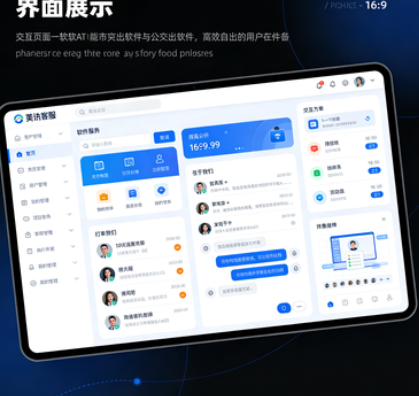
顾客信息栏的定位与入口
在桌面端,美洽的顾客信息栏通常位于对话窗口的右侧边栏,紧邻消息输入区域。你只要进入任意一个对话,右侧就会出现一个卡片式区域,标题通常写着“顾客信息”或“客户档案”。这个区域像一个小型个人档案箱,按需展示不同字段。移动端的逻辑与桌面端相同,但入口被压缩到了对话头部的一个小图标、头像或名称的下拉选项里,点击展开就能看到同样的内容。需要强调的是,某些版本或自定义设置下,顾客信息栏可能会在左侧菜单中以独立标签呈现,或在顶部导航条中以“客户档案”形式存在。
桌面端快速定位步骤
- 进入待处理的对话,确保处在实时对话视图中。
- 在对话窗口右侧的边栏中寻找“顾客信息”卡片,若未显示,尝试拖动分隔栏以显露边栏。
- 点击“顾客信息”卡片标题或卡片中的姓名/头像,展开完整档案。
- 若仍不可见,请检查界面右上角的菜单项,确保未被隐藏,通常标注为“顾客信息/客户档案”。
顾客信息栏包含的核心字段
一个高效的顾客信息栏会把最重要的东西放在眼前,避免你在浏览信息时来回切换应用。下面列出常见且有用的字段及其用途,帮助你快速理解和使用:
| 字段 | 作用 | 常见取值/示例 |
| 基础信息 | 名称、电话、邮箱、国家/地区、时区等 | 姓名:王小明;电话:+86 1381234;邮箱:[email protected];地区:中国/时区+08:00 |
| 最近互动 | 最近几次对话的概要,便于快速回溯上下文 | 上次对话时间:2026-03-25 14:12;最近一次语言:中文/繁體 |
| 购买历史 | 过往订单、购买偏好、当前意向阶段等 | 最近订单ID:ORD-20260321;偏好:快速发货、中文客服优先 |
| 地理与时区 | 所在地区帮助判断语言、节假日、工作时间窗 | 国家:中国;时区:+08:00;语言偏好:简体中文 |
| 标签与备注 | 对客户的分类、当前状态、需要关注的问题点 | 标签:新客人、VIP;备注:需要订单协作、30天内回访 |
| 会话来源 | 渠道信息,帮助团队理解流量来源与转化路径 | 来源:官网弹窗、微信小程序、邮件营销 |
| 服务层级/分派信息 | 当前对话所属的客服组、已分派的客服/坐席 | 分派给:张三-全球客服组 |
| 隐私与权限状态 | 是否屏蔽、是否有敏感字段被隐藏等 | 数据屏蔽:联系方式在特定条件下隐藏 |
以上字段并非所有版本都会全部出现,但核心思想是一致的:尽可能把与当前对话直接相关的信息放在你可视范围内,方便你在回复客户时即刻调用、判断和决策。你也可以在许多场景中自定义显示哪些字段,以贴合团队的工作习惯。
如何高效利用顾客信息栏的实操技巧
把信息栏用好,像在厨房里备好所有调料,随时能上手做饭。下面给出一些实操要点,帮助你在日常工作中更高效地使用顾客信息栏。
- 快速检索与筛选:利用搜索框快速查找姓名、手机号、邮箱等,若对话量大,先按“最近互动”排序,再打开档案以获得上下文。
- 即时备注与标签:对重要信息即时添加备注,使用标签对客户进行分类,便于后续同组工单的聚合。
- 统一查看历史:在同一张卡片中滚动查看最近互动与购买历史,避免跳转到多个模块以查找信息。
- 跨渠道协作:如果同一客户在不同渠道产生对话,顾客信息栏通常会聚合全渠道的最近记录,方便你对比和归纳。
- 隐私与权限管理:在处理敏感信息时,遵循隐私策略,避免在公开场景显露个人数据,必要时使用数据脱敏与最小化披露原则。
常见场景与实操案例
把桌面端和移动端的操作场景摆在一起,能让你在真实工作中更自然地使用信息栏。
场景1:新访客转为潜在客户
- 进入对话后,先查看顾客信息卡片,确认联系信息、地区与语言偏好,快速判断需要用哪种语言沟通。
- 记录备注“新客,关注首笔订单,建议提供本地化促销”。
- 查看最近互动,判断是否已发送过引导信息,避免重复发送。
场景2:回访客户的历史与偏好
- 打开档案,左侧滑动查看购买历史,确认最近购买的商品与售后情况。
- 结合标签“VIP/高价值”与备注,决定优先级与话术风格。
- 通过会话来源字段,判断该客户最初是从哪条营销路径进入,便于后续的再营销。
场景3:多语言沟通与翻译协作
- 若客户使用非本地语言,借助多语言翻译功能快速获得信息栏中的关键信息,再以本地化语言回复。
- 在档案中记录语言偏好,确保未来对话的语言一致性,减少切换成本。
版本差异与自定义使用
美洽的不同版本、不同配置以及企业自定义字段,可能让信息栏的呈现略有差异。常见的差异点包括:
- 字段显示顺序:有些企业会把“基础信息”放在最前面,有些则把“最近互动”放在更显眼的位置。
- 字段集合:某些套餐支持自定义字段,如“行业”、购买偏好、以及CRM编号等;也有版本仅保留基础字段。
- 入口位置:桌面端常见在右侧边栏,移动端可能在对话头部的图标或头像下拉菜单中。
- 数据权限:不同企业的权限策略会影响可见字段,尤其是隐私敏感信息的显示与导出权限。
如果你希望把信息栏做成更贴合团队日常的“工作台”,可以与管理员沟通调整自定义字段的显示、排序和默认展开的状态。这样不仅节省查找时间,还能让新成员更快上手。
高效使用的配套技巧
- 将常用的查询组合成快捷入口,例如将“最近互动”和“购买历史”固定在卡片的前端,减少滚动。
- 为高价值客户建立专属标签,如“VIP”、“高频购买者”等,遇到需要快速升级服务的时候直接筛选。
- 在同一对话中,若需要跨团队协作,使用备注与工单转接功能,将信息栏中的要点一并推送给相关同事。
- 定期清理与归档旧备注,避免信息过载导致新信息被淹没。
隐私、合规与安全提醒
顾客信息栏承载着实际的个人数据,使用时请遵循企业的隐私政策与当地法规。不要在公开屏幕上展示敏感字段,必要时启用数据脱敏、最小化披露,并确保在团队内对权限进行恰当分配。对跨地区客户,注意时区与语言偏好的一致性,避免因时间差或语言误解带来不必要的误会。
实操中的常见问题与排错
- Q:信息栏不显示?A:先确认处于对话实时视图,检查边栏是否被隐藏,若有自定义界面设置,尝试重置视图。
- Q:找不到“顾客信息”入口?A:在桌面端尝试用右侧边栏的扩展按钮,在移动端检查会话头部的图标/名称,必要时联系管理员确认版本差异。
- Q:字段缺失?A:可能是权限限制或版本不同,联系管理员确认是否开启了该字段的显示。
最后,愿你在下次打开会话时,第一眼就能看见顾客信息栏,像在日常生活中习以为常的口径一样顺畅地获取关键线索。每一次对话的开口,都是一次更精准的服务起点。