下面按“先配置、再接待”的顺序,介绍美洽客服多人协同接待的常用操作。不同版本、套餐的按钮名称可能略有差异,请以你工作台实际显示的菜单为准。
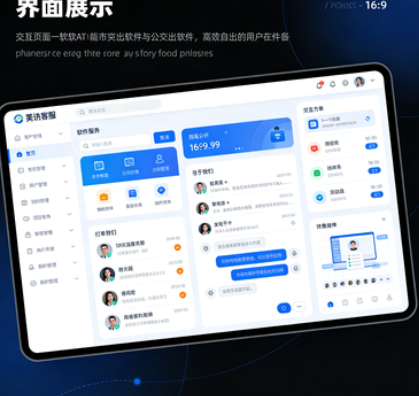
1. 添加客服并设置权限
由管理员进入美洽管理后台,在「团队/客服管理」中添加客服账号,并将成员分配到相应的接待组。检查成员是否有查看会话、接待或转接会话等权限。
2. 发起协同接待
主接待客服打开正在进行的会话,在会话操作区查找「邀请协同」「会话协作」或类似入口,选择需要协助的同事。受邀同事接受后,即可进入该会话查看上下文。
3. 协同处理会话
建议在内部备注或内部消息中先明确分工,例如“我负责回复客户,你帮忙核对订单”。发送消息前要区分内部沟通和发给客户的回复,避免把同事间的讨论误发给客户。也可以用内部备注记录已核实的信息,减少重复询问。
4. 需要换人主接待时,使用转接
协同接待适合“请同事一起处理”;如果要由另一位客服正式接手,应使用会话中的「转接」功能,选择目标客服或接待组,并附上处理进度。转接后确认新客服已接手,再退出会话。
常见问题
- 找不到协同入口:先确认当前账号权限,以及所用版本是否支持该功能。
- 同事看不到会话:检查双方是否在允许协作的团队内,以及会话是否仍在进行中。
- 多人回复容易冲突:约定一位客服负责对外回复,其他人主要提供内部支持。